Rollen im RegattaManager
Im System gibt es drei Rollen. Jede Rolle hat eigene Berechtigungen.
| Rolle | Wer | Kann |
|---|---|---|
| ⚓ Teamvertreter | Der Gründer des Teams; eine Person pro Team | Team verwalten, Mitglieder einladen, Regatten hinzufügen, Crew bestätigen, Skipper bestimmen, Events erstellen |
| 👤 Mitglied | Alle eingeladenen Segler | Eigene Verfügbarkeit für Regatten/Events setzen, Regatten ansehen, Gäste verwalten |
| 🎫 Gast | Externe Segler ohne Account | Werden vom Team eingetragen; haben keinen Login |
Registrierung & Profil
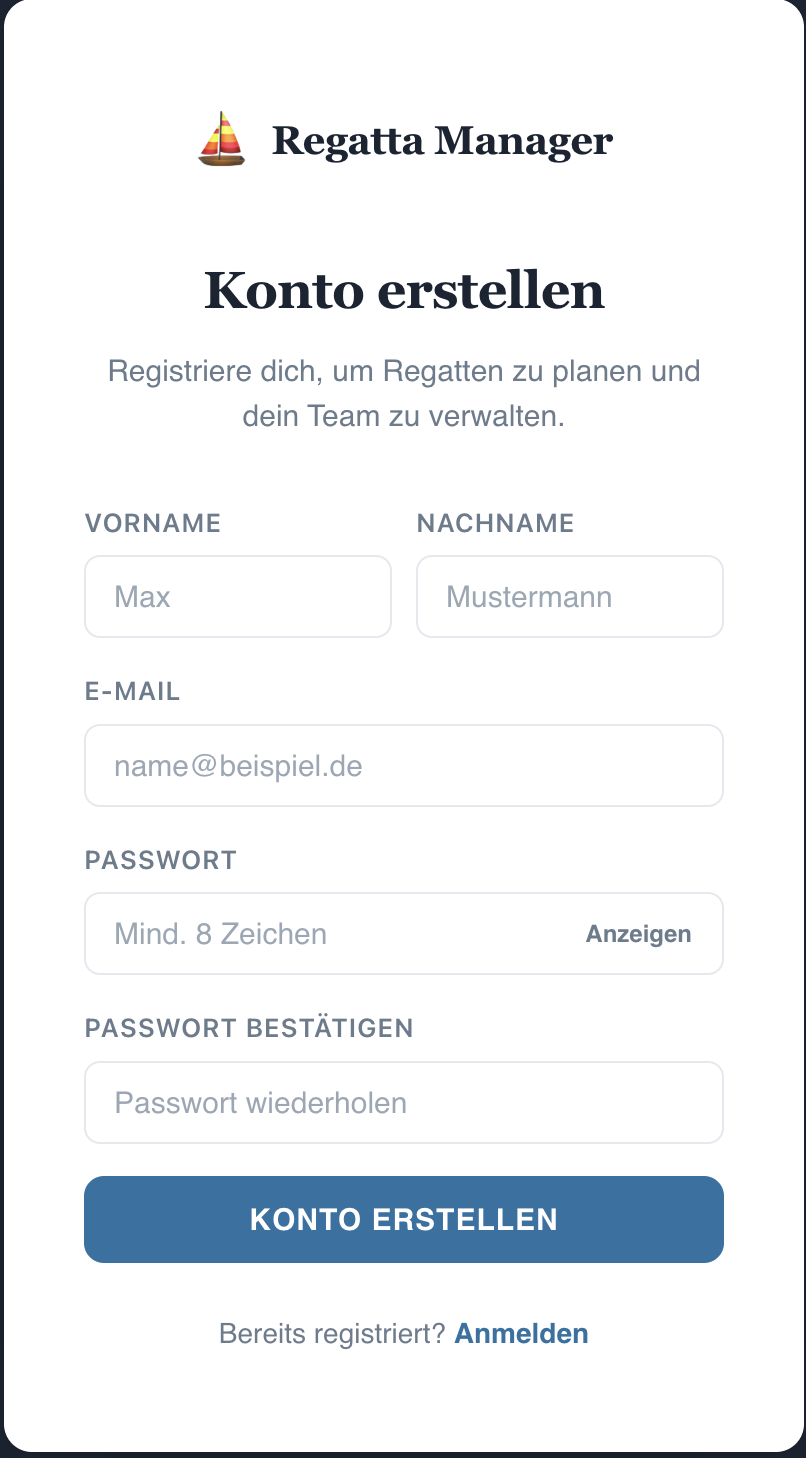
Der erste Schritt ist eine Registrierung mit E-Mail und Passwort. Anschließend das Profil mit Seglerinfos ergänzen.
Auf der Anmeldeseite „Registrieren" wählen, E-Mail-Adresse und ein sicheres Passwort eingeben. Nach dem Absenden wird eine Bestätigungs-E-Mail gesendet.
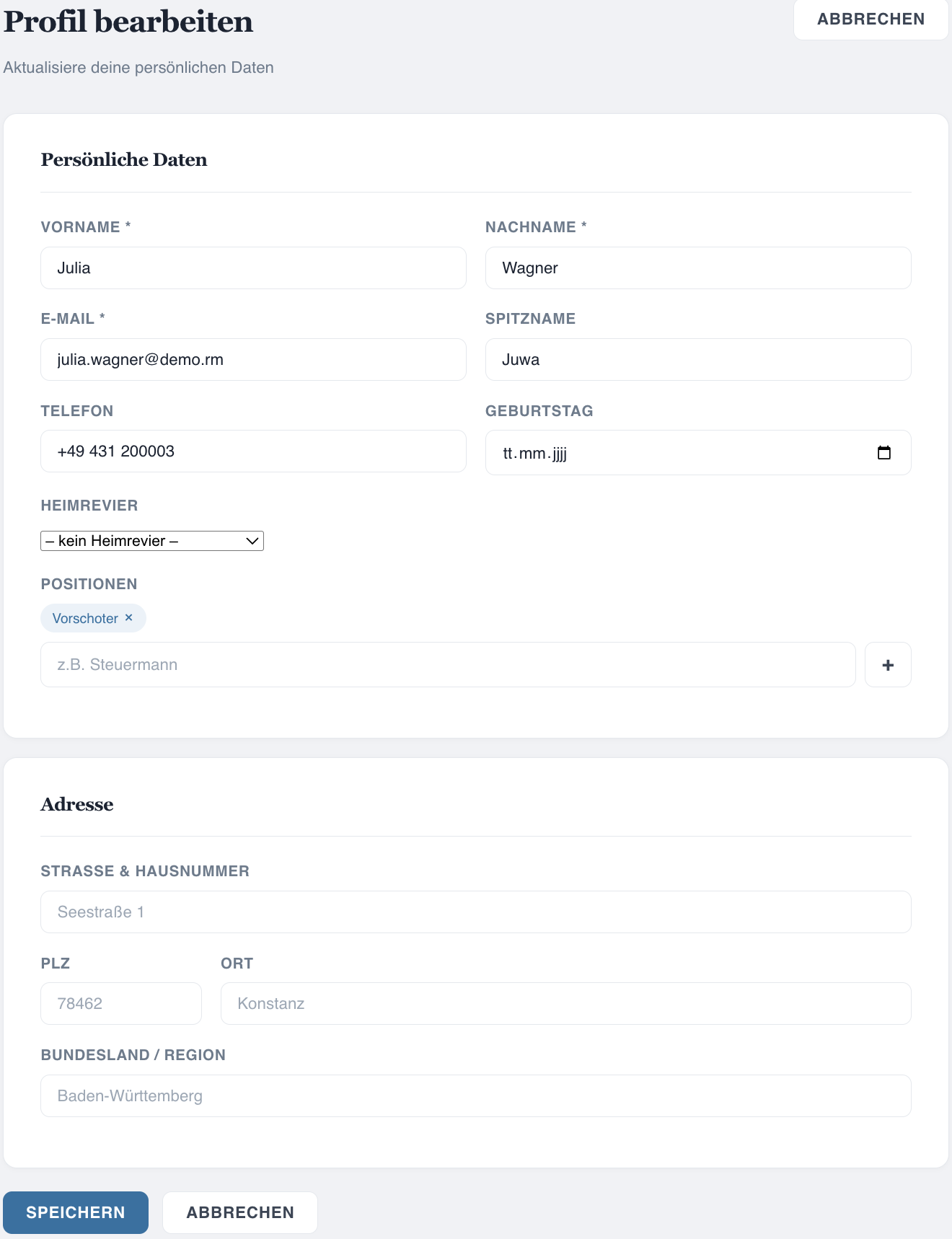
Nach dem ersten Login das Profil aufrufen. Folgende Felder können hinterlegt werden:
Team erstellen
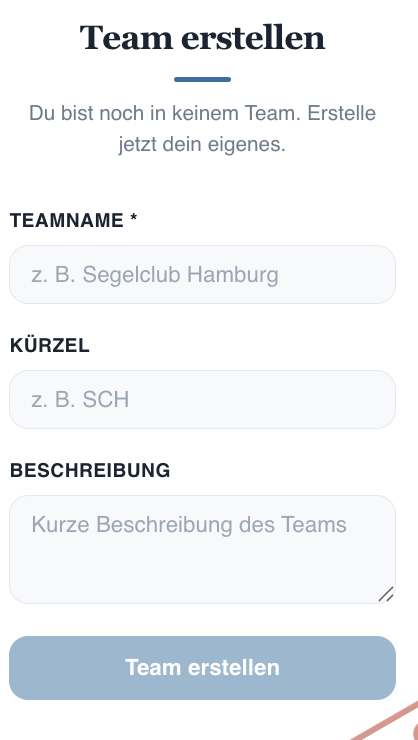
Ein Team ist die zentrale Einheit im RegattaManager. Als Teamvertreter erstellt man ein Team und verwaltet es.
Im Dashboard „Team erstellen" wählen. Teamname und optionale Beschreibung eingeben. Das Team ist sofort aktiv und der Ersteller wird automatisch zum Teamvertreter.
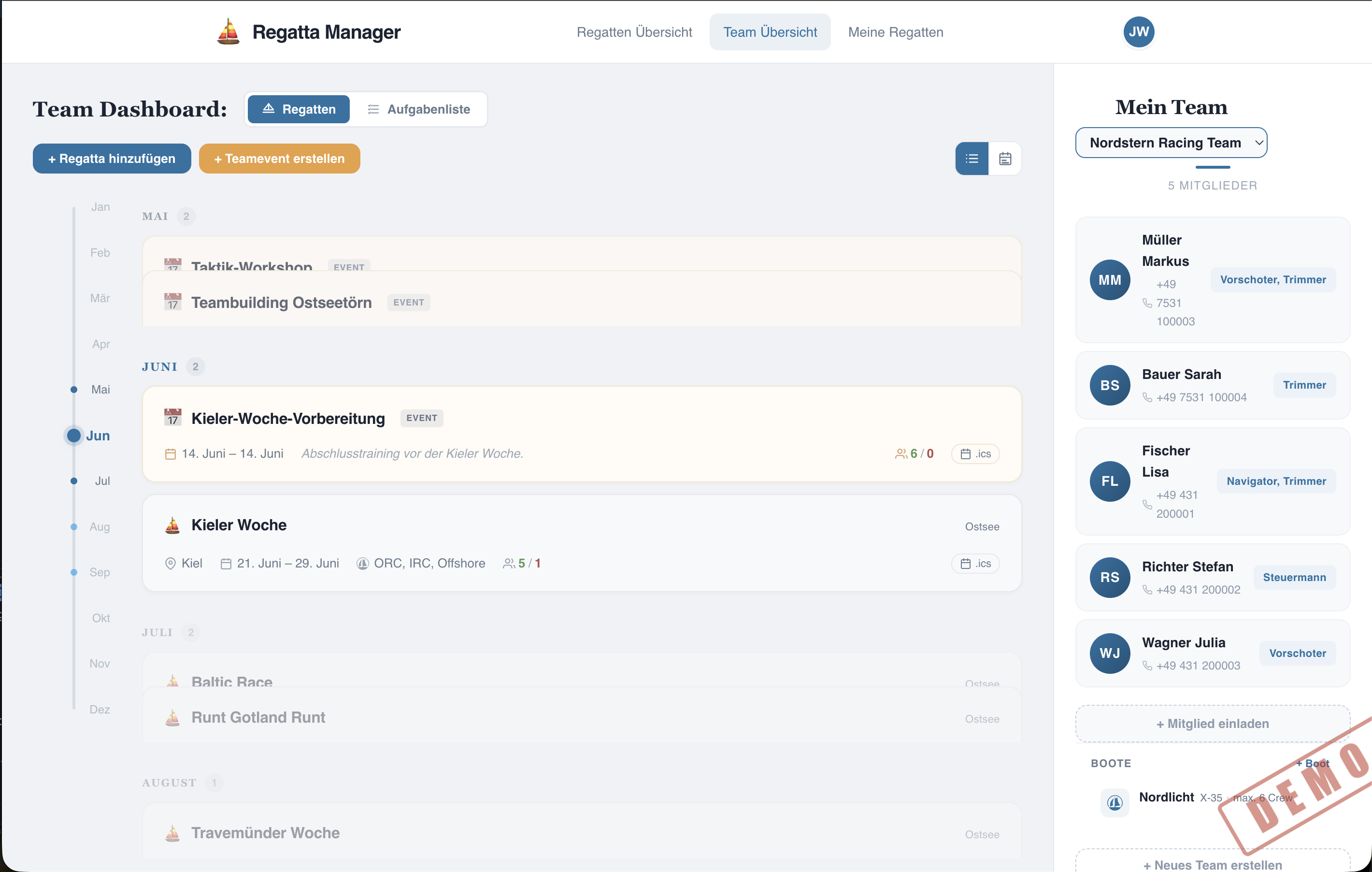
Das Team-Dashboard zeigt alle Regatten, Events, die Crew-Übersicht und offene Aufgaben. Von hier aus werden alle Team-Aktionen gesteuert.
Mitglieder einladen
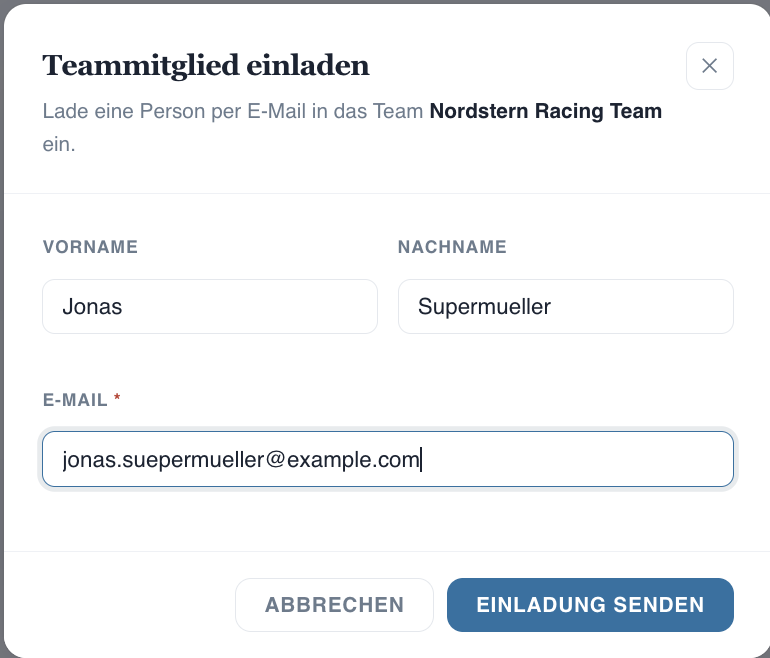
Der Teamvertreter lädt neue Mitglieder per E-Mail ein. Jede Einladung enthält einen einmaligen Code.
Im Team-Dashboard „Mitglied einladen" wählen, die E-Mail-Adresse des Seglers eingeben und absenden. Der Segler erhält eine E-Mail mit Einladungslink und Code.
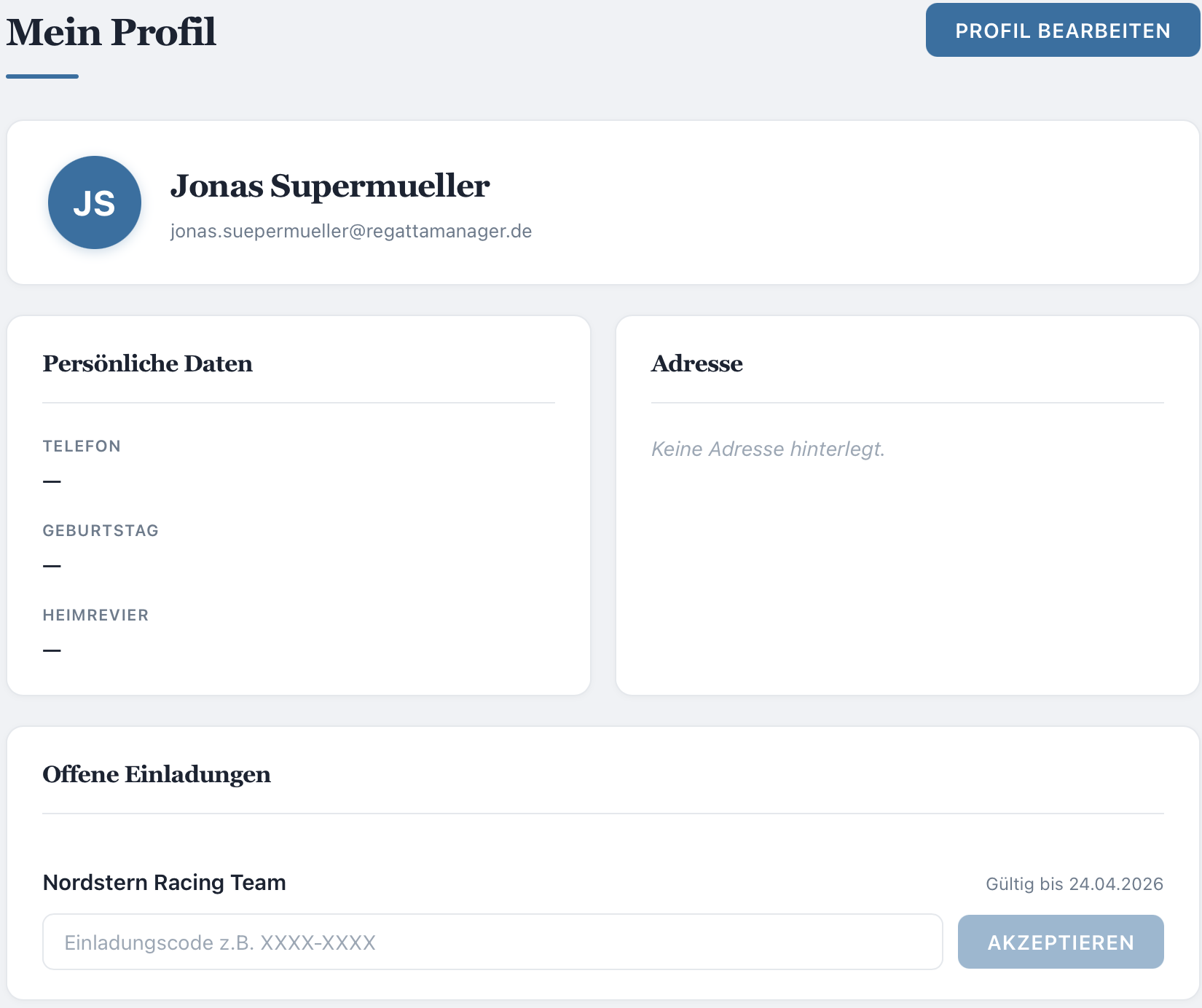
Das neue Mitglied öffnet die E-Mail, klickt auf den Link und gibt den Einladungscode auf der Profil-Seite ein. Nach Bestätigung ist es sofort im Team.
Regatten dem Team hinzufügen
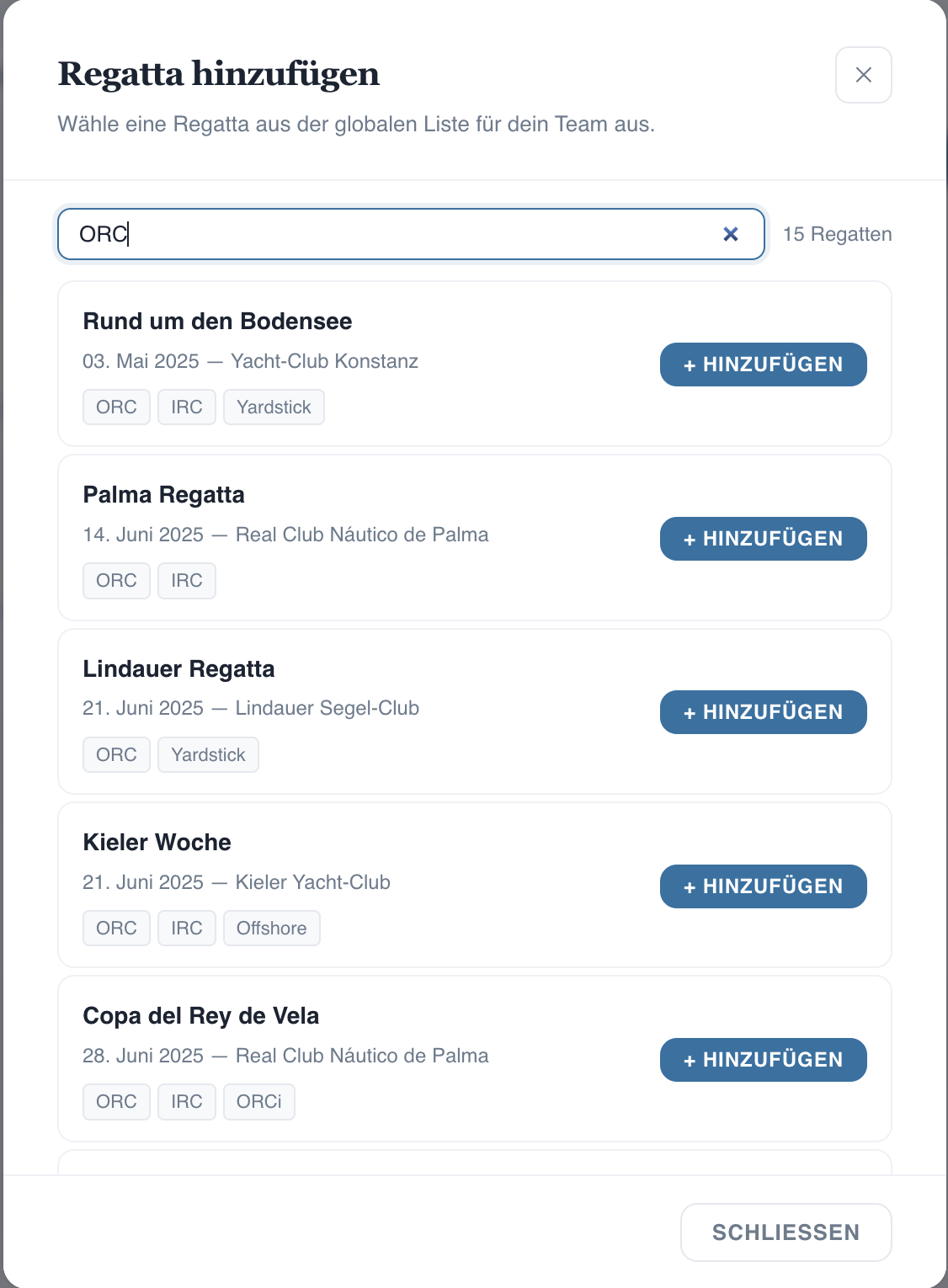
Regatten sind zentral in der Datenbank hinterlegt. Der Teamvertreter wählt die Saisonregatten für das Team aus.
Im Hauptmenü „Regatten" aufrufen. Alle verfügbaren Regatten der Saison werden angezeigt. Die Liste kann nach Name, Datum oder Klasse gefiltert werden.
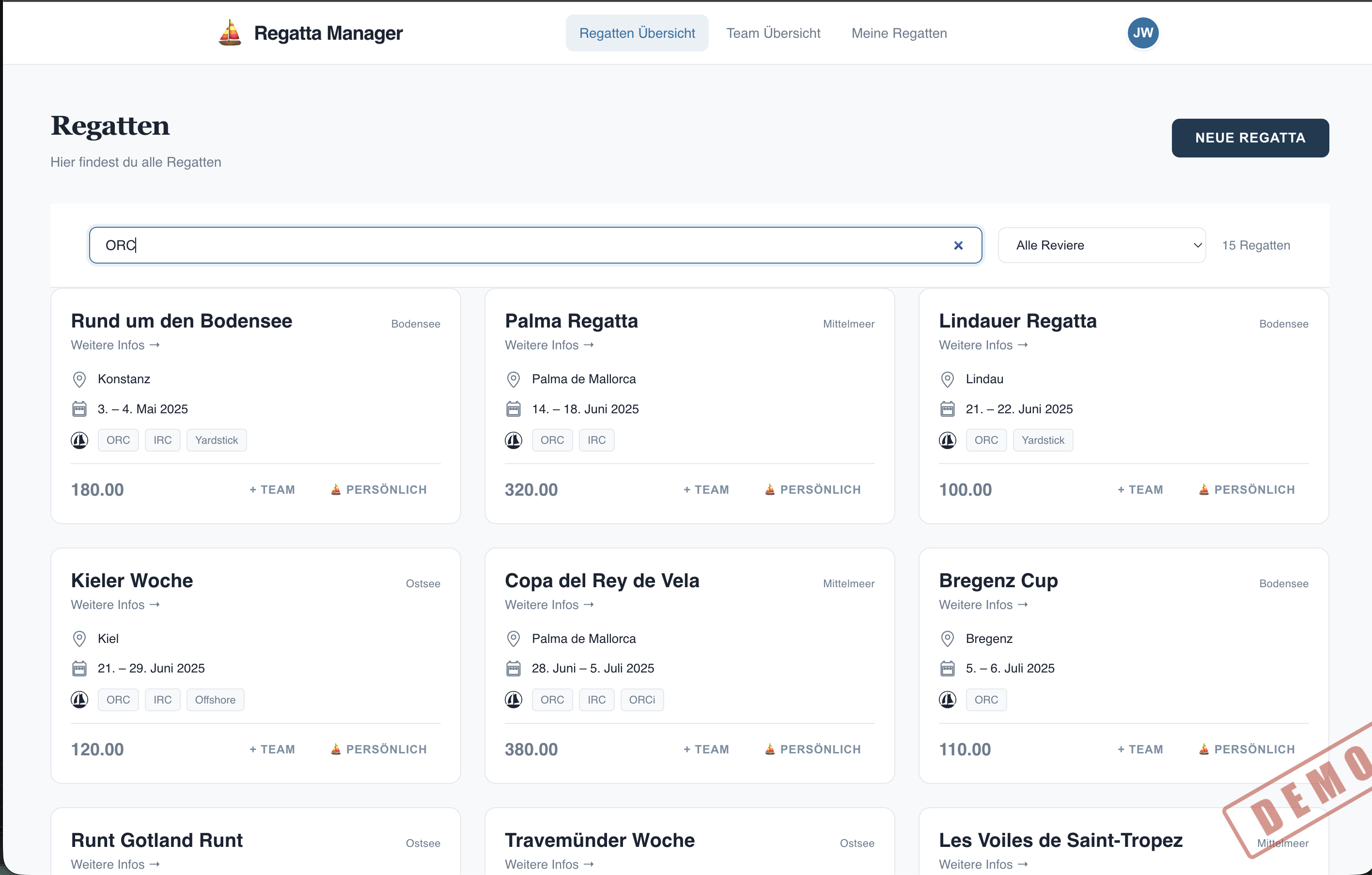
Auf eine Regatta klicken und „Zum Team hinzufügen" wählen. Im Dialog Boot, Skipper und Crew-Limit festlegen. Die Regatta erscheint nun im Team-Dashboard.
Crew planen & bestätigen
Der zentrale Prozess: Mitglieder sagen zu oder ab, der Skipper/Teamvertreter bestätigt die finale Crew.
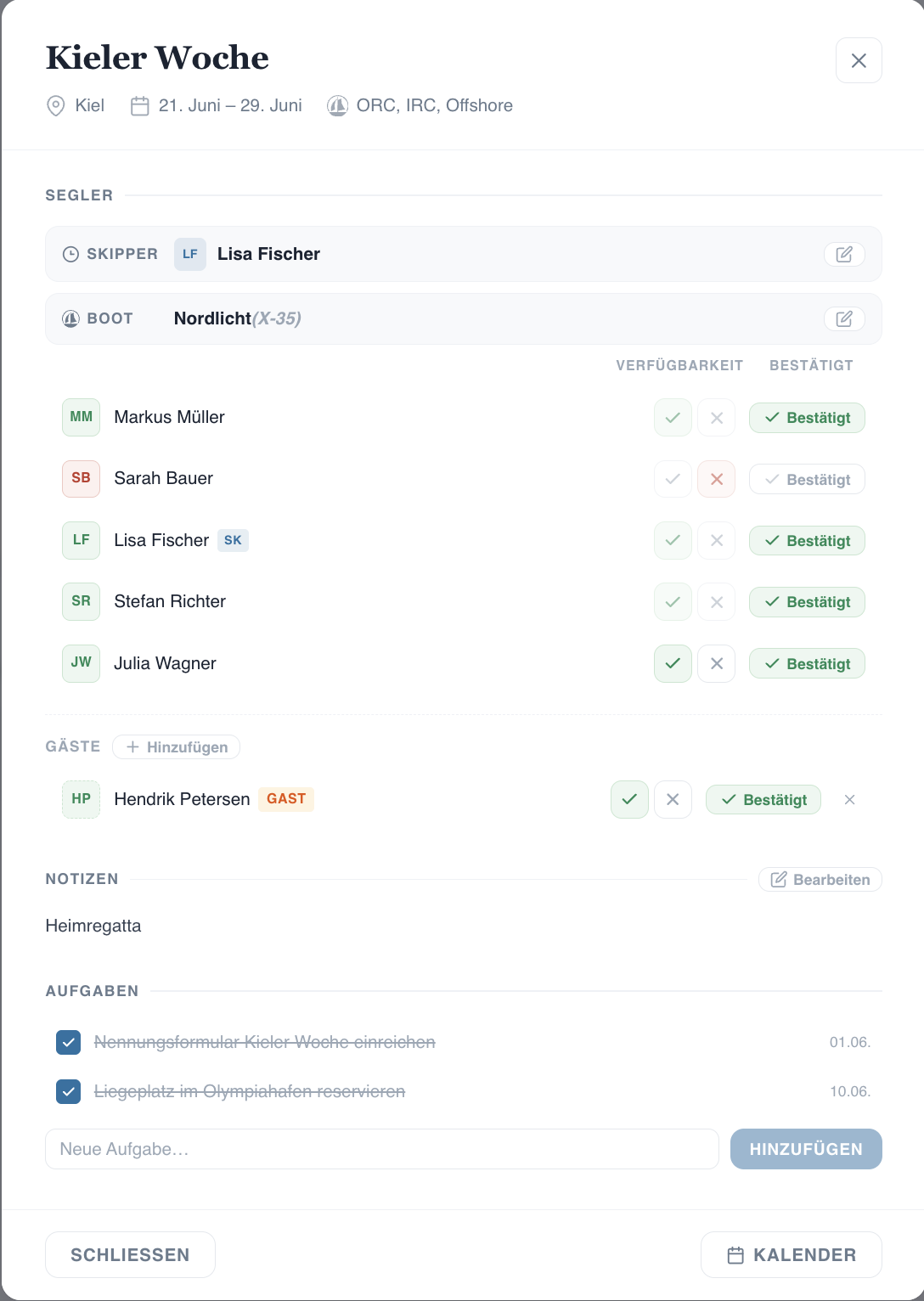
Jedes Teammitglied sieht im Team-Dashboard alle Regatten. Mit einem Klick auf die Regatta öffnet sich die Detail-Ansicht. Dort können Mitglieder mit ✓ oder ✗ ihre Verfügbarkeit signalisieren.
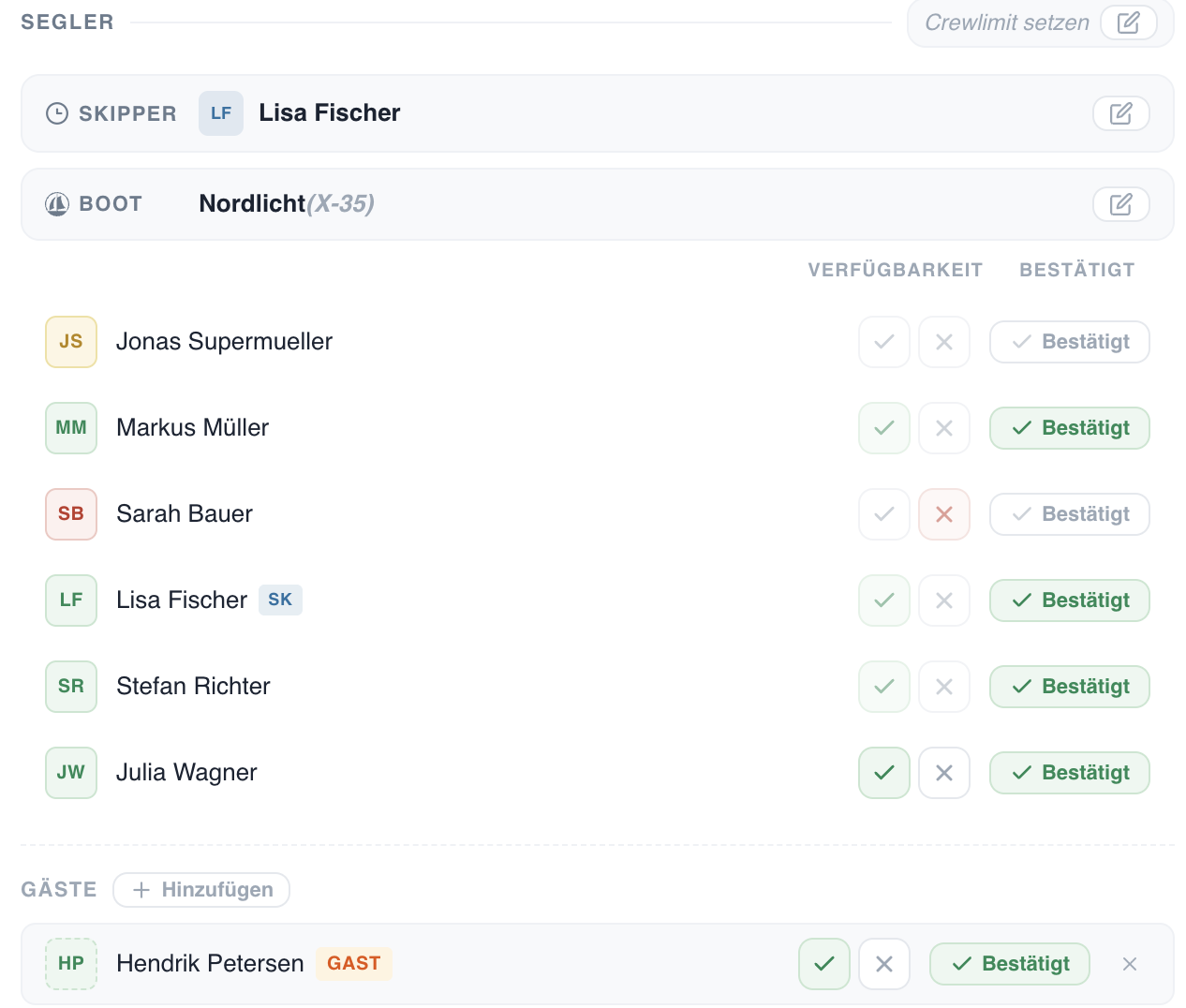
Der Teamvertreter oder Skipper sieht neben dem Verfügbarkeits-Status einen „Bestätigt"-Button pro Person. Damit wird die finale Crew-Zusammensetzung verbindlich festgelegt.
Alle Status-Änderungen werden sofort per Server-Sent Events an alle Team-Mitglieder übertragen, die die Detail-Seite gerade geöffnet haben. Kein Reload, kein Warten.
Team-Events erstellen
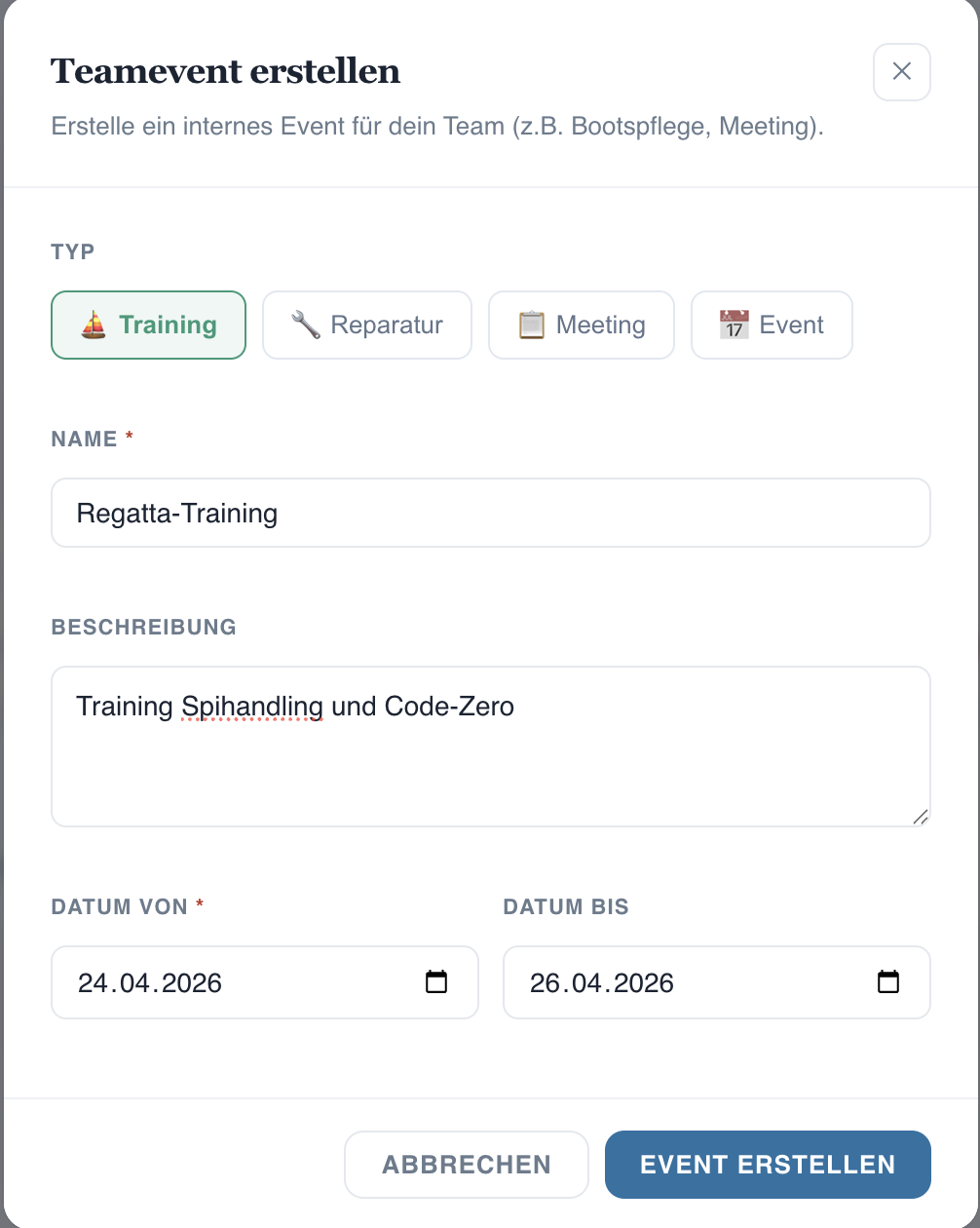
Neben Regatten können eigene Team-Events angelegt werden: Trainings, Hafenfeste, Pflicht-Abende oder Testtörns.
Im Team-Dashboard „Event erstellen" wählen. Name, Beschreibung, Start- und Enddatum eingeben. Das Event erscheint sofort in der Team-Übersicht aller Mitglieder.
Events funktionieren wie Regatten: Mitglieder sagen zu oder ab, Gäste können hinzugefügt werden. Der Teamvertreter bestätigt die finale Teilnehmerliste.
Gast-Crew hinzufügen
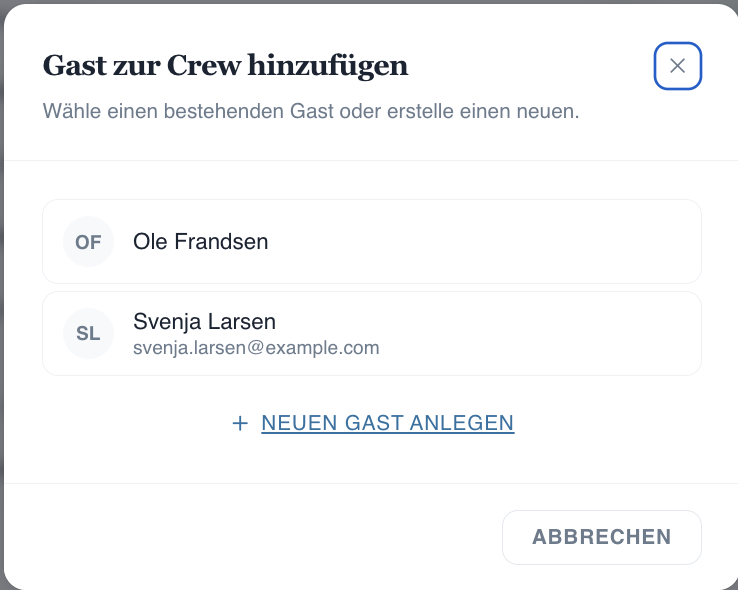
Für externe Segler ohne Account gibt es die Gast-Crew-Funktion. Gäste werden im Team-Adressbuch verwaltet und können mehrfach eingesetzt werden.
In der Detail-Ansicht einer Regatta oder eines Events befindet sich unter der Mitglieds-Crew ein Bereich „Gäste". Über den „+" Button einen neuen Gast anlegen (Vorname, Nachname, E-Mail, Telefon) oder aus dem Team-Adressbuch auswählen.
Gäste haben dieselben Status-Buttons (✓ / ✗) wie reguläre Mitglieder. Jedes Team-Mitglied kann den Status eines Gastes setzen. Der Teamvertreter kann Gäste als „bestätigt" markieren und aus der Crew entfernen.
Kalender-Export (.ics)
Regatten und Events können als ICS-Datei in jeden gängigen Kalender exportiert werden.
In der Detail-Ansicht einer Regatta oder eines Events befindet sich in der Fußleiste der Button „Kalender". Ein Klick lädt eine .ics-Datei herunter, die direkt in Apple Calendar, Google Calendar oder Outlook importiert werden kann.
Bereit loszulegen?
Probiere die Demo aus – alle Funktionen sofort verfügbar, kein Account nötig.